



Van, amikor nem szerencsés alkalmazásainkat szem előtt tartani. Egyes javaslatok szerint például jelentősen csökkenthető a képernyőidő, ha a közösségi oldalak alkalmazásait eltávolítjuk a kezdőképernyőről, de a szenzitív adatokat kezelő alkalmazások pl.: banki appok elrejtése is célszerű lehet, különösen, ha illetéktelenek is hozzáférhetnek az eszközeinkhez.
Ennél talán gyakoribb eset, mikor önszántunkból adjuk oda valakinek a telefonunkat, hogy megnézhessen rajta valamit, és nem szeretnénk, hogy az illető belefusson bizonyos appjainkba.
A zárolási képernyőn túl, tovább növelhetjük iOS eszközeink biztonságát az alkalmazások elrejtésével, illetve az azokhoz való hozzáférés Face ID-val vagy Touch ID-val történő korlátozásával. Ugyan az iOS 18-as verziója előtt nem volt erre hivatalos funkció – legfeljebb a kezdőképernyőről lehetett eltávolítani, vagy egy mappába lehetett eltüntetni az alkalmazások ikonját –, az újabb verziók már képesek ténylegesen elrejteni és zárolni az alkalmazásokat.
Védelmi opciók
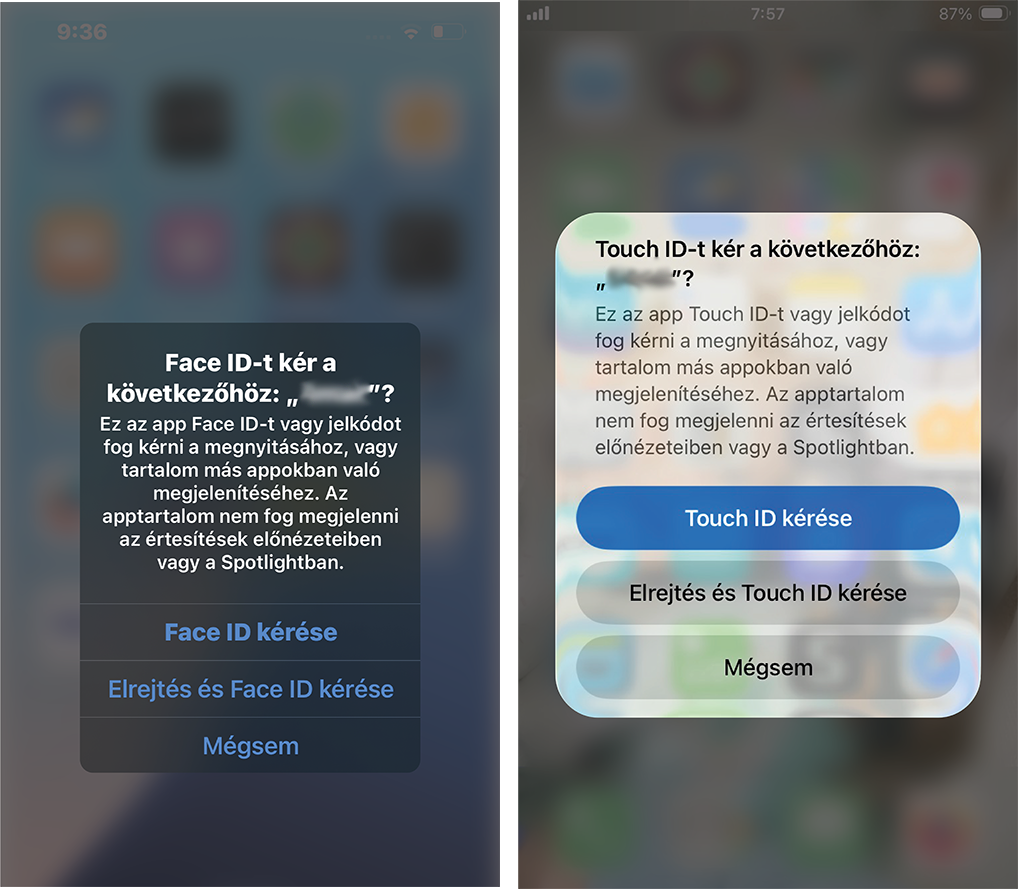
Az iOS 18-as verziójától, egy alkalmazás ikonjának hosszú megnyomásával az alábbi lehetőségek közül lehet választani:
- FaceID/TouchID megkövetelése: ilyenkor az alkalmazás ikonja továbbra is látható lesz, de az app megnyitásához FaceID vagy TouchID szükséges.
- Elrejtés és FaceID/TouchID megkövetelése: ebben az esetben az ikon eltűnik a kezdőképernyőről és az Appkönyvtárban sem lesz kereshető, ráadásul az értesítések sem fognak megjelenni. Az alkalmazásokhoz való hozzáféréséhez szintén csak FaceID vagy TouchID használatával van lehetőség.
Megjegyzés: Ezek a funkciók elsősorban az App Store-ból telepített alkalmazások esetén érhetők el, a gyári appok nem rejthetők el ugyanilyen módon, ráadásul az elrejtett alkalmazásbeállítások nem szinkronizálódnak automatikusan más Apple eszközökre.
Hová tűnnek az elrejtett appok?
Az elrejtés elsősorban arra szolgál, hogy ne legyenek szem előtt az alkalmazások, így azok nem tűnnek el az eszközről, továbbra is megtalálhatók lesznek az Appkönyvtár „Rejtett” mappájában. Ehhez a kezdőképernyőtől balra kell lapozni, egészen az utolsó oldal utánig. A rejtett mappa abban az esetben is látható lesz, ha egy alkalmazás sincs elrejtve. A mappa megnyitásához FaceID vagy TouchID szükséges.
Egyéb nyoma is marad a rejtett alkalmazásoknak, például a Beállítások > Képernyőidő > Összes alkalmazás- és webhelytevékenység menüponton belül is látható, hogy mennyi ideig volt használva egy adott rejtett alkalmazás, de megjelenhet a Beállítások > Akkumulátor menüpontban is az alkalmazás akkumulátorfogyasztása miatt, valamint az App Store vásárlási/letöltési előzményei között is.
Hogyan állíthatók vissza az elrejtett appok?
Azonosítást követően a Rejtett mappában meg kell keresni a visszaállítani kívánt alkalmazás ikonját, majd hosszan nyomva ki kell választani a „Ne kérjen FaceID-t/TouchID” lehetőséget. Az alkalmazás ezt követően visszakerül az Appkönyvtárba, ahonnan akár vissza lehet húzni a kezdőképernyőre is.