



A MacOS rendszerhez készült ChatGPT alkalmazás új funkciója részletes naplót vezet mindenről, amit a felhasználó a számítógépén végrehajt, ráadásul ezeket az adatokat szabadon olvasható szövegfájlként tárolja, nagyjából így:
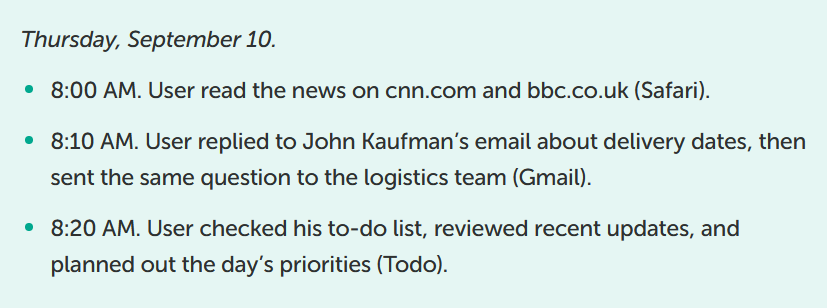
(Kép forrása: Kaspersky.com)
A „Computer History” funkciót augusztus közepén vezette be az OpenAI, egyelőre még csak a MacOS-re szánt ChatGPT alkalmazás Pro vagy annál magasabb szintű felhasználói számára. A fejlesztők célja ezzel az újítással egyértelműen az MI-ügynök munkafolyamatainak gyorsítása volt például az olyan felhasználói kéréseknél, mint a „Küldj emlékeztetőt annak, akivel a múlt héten leveleztem a heti szállítások ügyében!”.
De hogyan is működik a ChatGPT számítógépes előzmények funkciója és milyen kockázatokkal jár?
Hogyan működik?
A ChatGPT a macOS akadálymentesítési (Accessibility) funkcióira támaszkodik a képernyőn megjelenő szövegek olvasásához és a felhasználói tevékenységek, például egérkattintások, beírt szövegek vagy alkalmazások közötti váltogatások nyomon követéséhez. Ezek a nyers tevékenységadatok folyamatként kerülnek tárolásra a ChatGPT konténerében (alkalmazáscsoportjában), amihez kizárólag a ChatGPT és a felhasználók által megadott alkalmazások férhetnek hozzá. Az elvégzett tesztelések során egy kétórányi átlagos számítógéphasználat mintegy 3500 ilyen naplózott eseményt eredményezett. A nyers adatok legfeljebb 48 órán át kerülnek megőrzésre a számítógépen. A ChatGPT alkalmazás időnként rejtett feladatot futtat a háttérben, amelyben összefoglalja az összefüggő eseményeket. Ezek az összefoglalók lényegében naplóbejegyzések, amelyek egyszerű szöveges fájlokként kerülnek mentésre egy mappában, amihez a macOS-en futó alkalmazások is hozzáférhetnek (~/.codex/memories/extensions/skysight/). Amint elkészült egy naplóbejegyzés, a nyers adatok törlésre kerülnek.
Mit lát a funkció?
Mivel a funkció az akadálymentesítési eszközökre épül, a ChatGPT csak azokat az információkat rögzíti, amelyeket az operációs rendszer megoszt. Ide tartoznak a megnyitott ablakok címei, szövegrészletek, képaláírások, a mezőkbe beírt szövegek, valamint a kattintásokkal kiválasztott elemek elnevezései. Például videónézésnél az MI magát a videót nem látja, de az ablakon, amelyen meg van nyitva a videó, képes elolvasni a weboldal nevét és a videó leírását, hasonlóan a fotóknál, ahol a rendszer látja a fájl- és mappaneveket, de magát a képet nem.
Hogyan lehet be- és kikapcsolni?
A funkció alapértelmezetten ki van kapcsolva. A Beállítások menüben az Integrációk (Integrations) → Computer History-hoz kell navigálni, és a figyelmeztetések, valamint a magyarázatok áttekintése után manuálisan kell bekapcsolnia a funkciót. A működéshez emellett engedélyeznie kell az ügynök (agent) számára a memóriához való hozzáférést is. Ezt követően ki kell választani, milyen alkalmazásokat és weboldalakat kövessen nyomon a rendszer, és jóvá kell hagyni a macOS engedélykérő üzeneteit is.
Üzleti előfizetéssel rendelkező vállalatok esetében a folyamat kétlépcsős jóváhagyást igényel: először ugyanis egy rendszergazdának kell engedélyeznie a funkciót a teljes szervezet számára, majd minden egyes alkalmazottnak külön-külön is be kell kapcsolnia azt.
A Computer History → Engedélyek (Permissions) menüpontban lehetőség van az alkalmazások és weboldalak követésének letiltására vagy egy szűkebb lista beállítására a Computer History → Előzmények (History) menüpontban pedig megtekinthetők a saját számítógép naplóbejegyzései.
Milyen kockázatokat rejt a funkció használata?
A teljes tevékenységnapló központosított tárolása már önmagában jelentős kockázatokkal jár, hiszen a rendszer kompromittálódásával bárki hozzáférhet az adatokhoz. Tovább fokozza a kockázatokat, hogy az adatok egyszerű, bárki által olvasható és értelmezhető szöveges formátumban kerülnek tárolásra.
A legtöbb e-mail és üzenetküldő alkalmazás végponti titkosítást használ, hozzáférésük pedig jelszóhoz vagy egyéb azonosításhoz kötött. A naplóbejegyzésekben viszont ezekből az üzenetekből részletek vagy akár teljes beszélgetések mentésre kerülhetnek egyszerű szöveges fájlokban, amikhez aztán bárki hozzáférhet, aki a számítógépet használja. Ráadásul ennek a kockázatnak a beszélgetőpartner is ki van téve. Ha például egy feladó önmegsemmisítő üzenetet küld, de a címzettnél az üzenetküldő alkalmazás nincs „privátként” megjelölve, a ChatGPT gyűjthet adatokat a beszélgetésből, így feleslegessé válik a küldő óvintézkedése.
Az OpenAI adatvédelmi ígéretei szerint az adatokat saját szerverein tárolja, és ugyanazok az adatvédelmi beállítások vonatkoznak rájuk, mint a felhasználókkal folytatott csevegésekre. Ennek ellenére információlopó káros programmal (inforstealer) könnyen megszerezhetők a naplóbejegyzések egy harmadik fél számára. Az elmúlt két évben drasztikusan nőtt az ilyen típusú, kifejezetten macOS rendszereket célzó kártevők száma. Az OpenAI fájljai igazi kincsesbányát jelentenek a kiberbűnözőknek, még úgy is, hogy jelszavak és bankkártyaadatok nem találhatók bennük, hiszen ezeken kívül minden felhasználói tevékenységet rögzítenek. A megszerzett adatokat felhasználva képesek lehetnek meggyőző, személyre szabott csalások végrehajtására.
Felelős használat
Javasolt a funkció kikapcsolása, ha érzékeny adatokkal foglalkozunk számítógépes eszközeinken, legyen szó munka vagy magánéleti feladatokról. Különösen vonatkozik ez az orvosokra, ügyvédekre és mindazokra, akiket szakmai titoktartási kötelezettség terhel, illetve akik személyes és/vagy egészségügyi adatokat kezelnek.
Amennyiben szeretnénk használni az előzmények funkciót:
- Kapcsoljuk ki az automatikus bejelentkezést és állítsunk be jelszót az eszközön! Használjunk erős (kellően hosszú, kis-és nagybetűket, számokat és speciális karaktereket tartalmazó, egyedi) jelszót és/vagy TouchID-t! Győződjünk meg arról, hogy a FileVault lemeztitkosítás be legyen kapcsolva!
- Állítsunk be kivételeket! Adjuk hozzá a kivételek listájához az összes üzenetküldő-, pénzügyi- és egyéb érzékeny adatot kezelő alkalmazásunkat és weboldalt!
- Végezzünk rendszeresen ellenőrzést a beállításokra vonatkozóan, hogy lássuk mely alkalmazásoknál kell még leállítani a követést!